Gast
FahrerPortal - Version 5.2025-12.1
© 2017 - 2025 by Brum. Alle Rechte vorbehalten.
© 2017 - 2025 by Brum. Alle Rechte vorbehalten.
Hier stelle ich dir meine erstellten Seiten für den Euro Truck Simulator 2 und dem American Truck Simulator vor.
Diese Seiten kannst du kinderleicht in deinem Touch Portal am Computer importieren und direkt loslegen.
Installation
1) Lade dir die Seiten hier runter
2) Optional kannst du dir auch mein Icon Pack runterladen
3) Öffne Touch Portal am Computer und importiere die von mir erstellten Seiten:
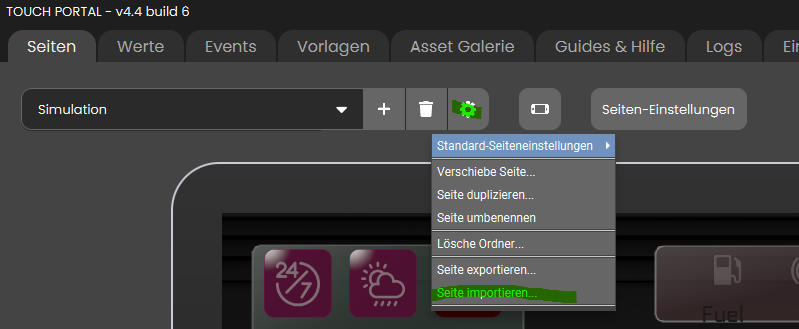
4) Bestätige den Import aller Vorlagen,Seiten, Icons usw.
5) Solltest du das Icon Pack runtergeladen haben, installiere dies wie folgt:
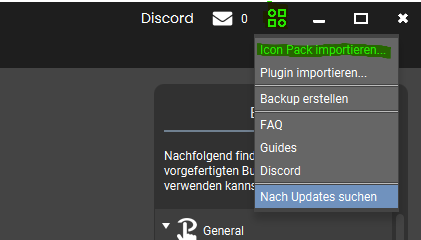
6) Starte dein Touch Portal neu
7) Das wars - du bist fertig!
Einrichtung und Funktionen der Seiten
Das ist jetzt leider die nervigste Arbeit - alle Tasten müssen von euch mit der passenden Tastenbelegung des Spiels belegt werden, damit alle Funktionen wie gewünscht ihre Arbeit verrichten können. Hilfreich ist es dabei, das Spiel nebenbei geöffnet zu haben, um ggf. noch fehlende Tasten belegen zu können - oder alternativ direkt die gewünschte Taste im Touch Portal am Tablet bei der Zuweisung im Spiel zu drücken.
Die Seiten in der Übersicht
|
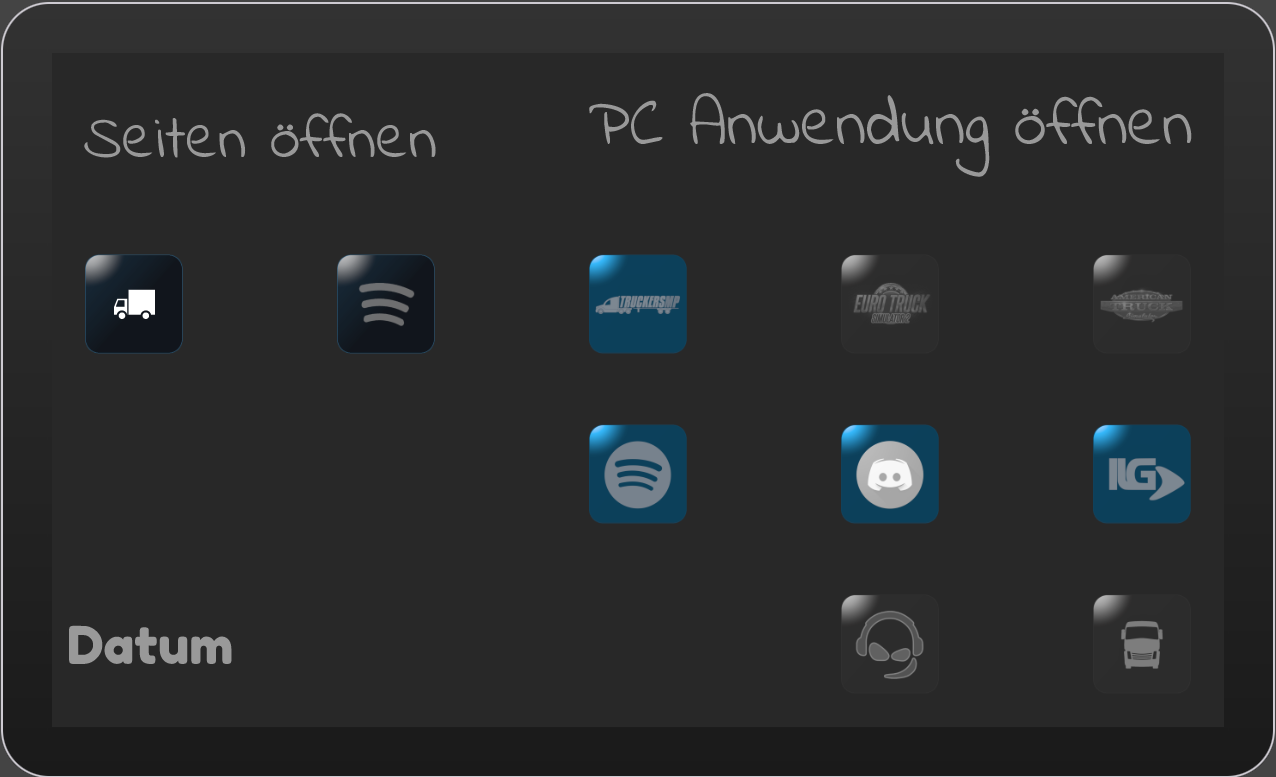
Hauptseite / Startseite
Auf dieser Seite startest du immer, wenn du das Touch Portal öffnest |
 |
|
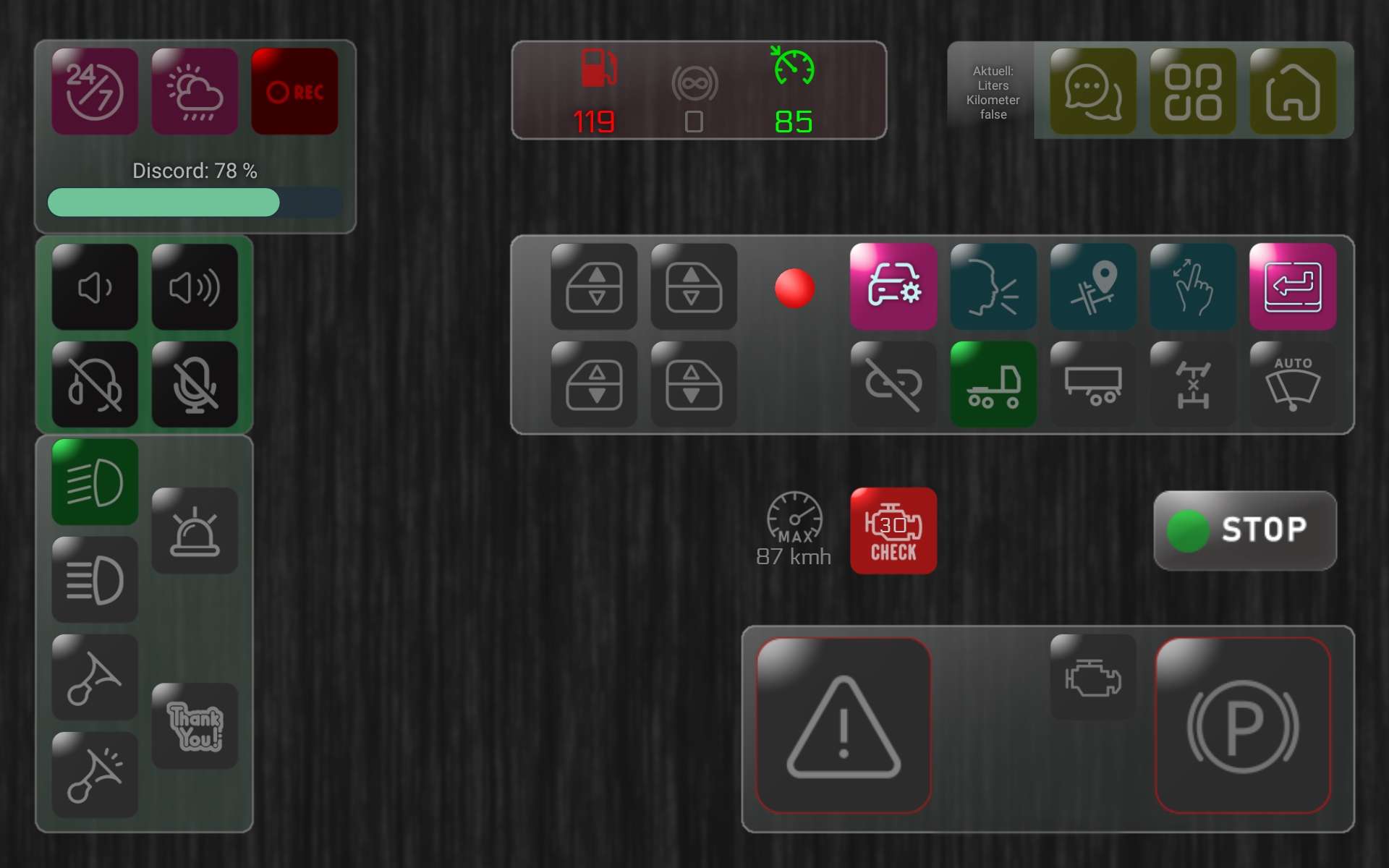
Simulator Seite
Das Herzstück. Diese Seite ist die Grundlage für ETS2/ATS. In dieser hast du alle möglichen Funktionen und Anzeigen zum Spiel integriert. |
 |
|
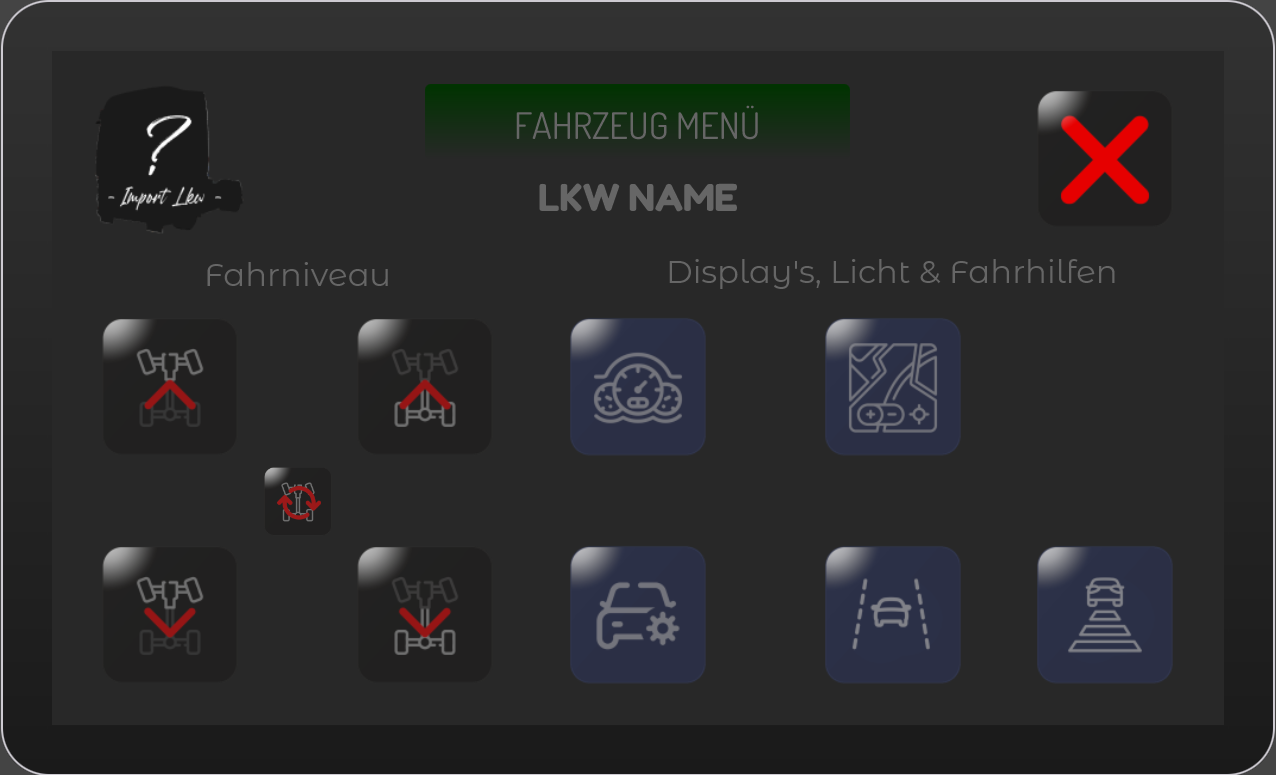
Fahrzeug Menü
Fahrniveau, Fahrhilfen, usw. |
 |
|
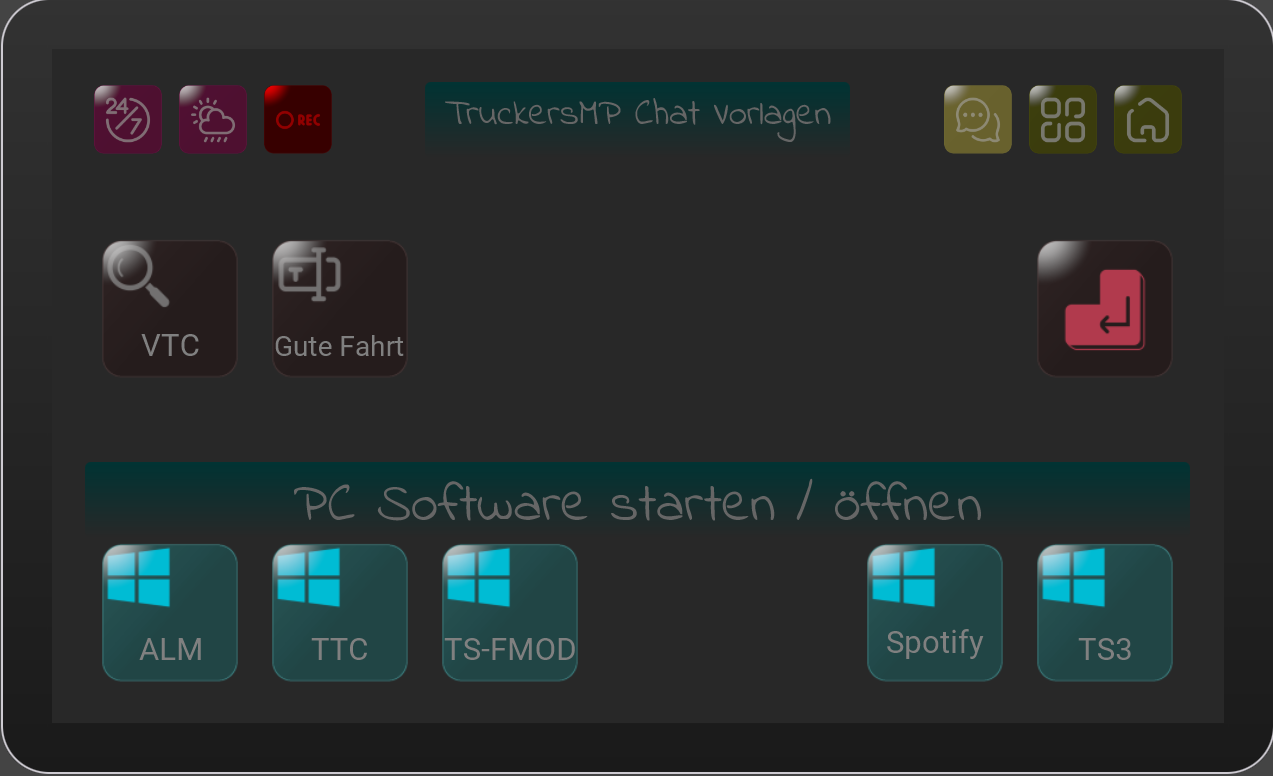
Chat und Anwendungen
Vorlagen und Suche für den Chat im TruckersMP |
 |
|
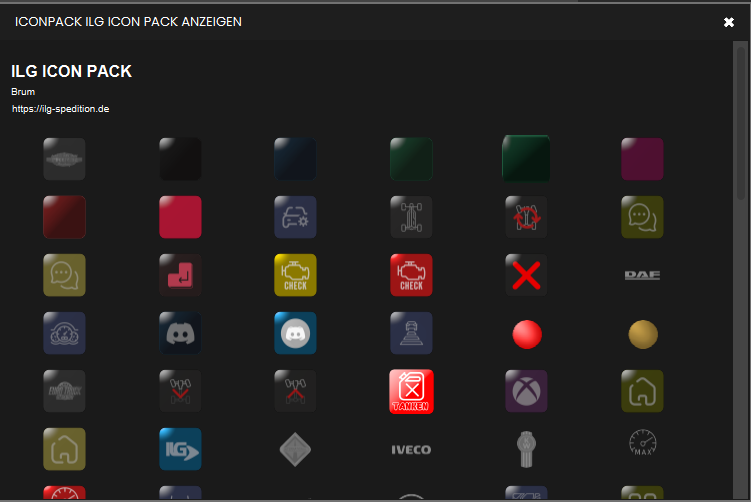
Das ILG Icon Pack
Alle Icons sind bereits in den importierten Seiten vorhanden. Wenn du das Pack installiert hast, kannst du die Seiten jederzeit neu anpassen oder erweitern. |
 |
|
Werkstatt (/fix) |
Wetter ändern (console) |
Aufnahme |
 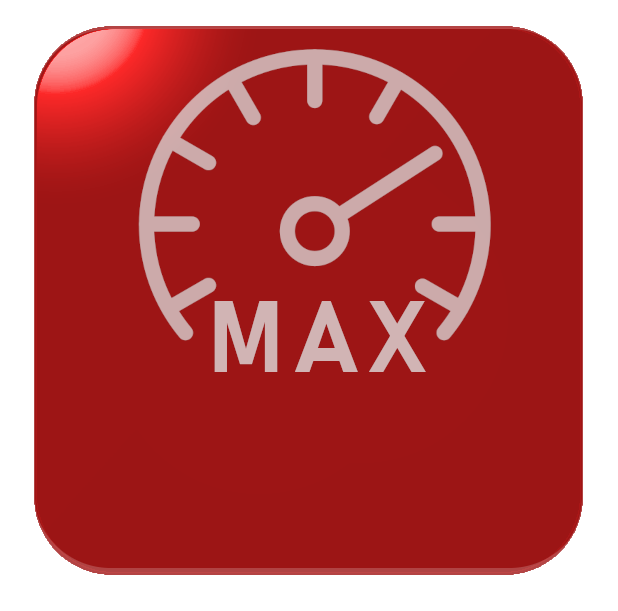
Zeigt die bisher erreichte Höchstgeschwindigkeit an |
Zeigt an, ob eine Reperatur notwendig ist |
|
Wechselt zum Fahrzeug Menü für: Fahrniveau, usw. |
Automatisiert: Blinker links, Blinker rechts, Blinker links |
 Sprech Taste CB-Funk Sprech Taste CB-Funk |
Öffnet die Karte (M) |
Tab Taste (Karten Zoom) |
   |
 Regulierung des Regulierung desAbstandshalte-Tempomat Zu finden: Fahrzeugmenü |
 Regulierung des Regulierung des Spurhalteassistenten Zu finden: Fahrzeugmenü |
||
Das waren die meisten Funktionien / Tasten der erstellten Seiten.
Du kannst diese jederzeit an deine Wünsche anpassen.
Bitte beachte: Alle Tasten haben von mir vorgegebene Tastenbelegungen für die beiden Spiele.
Gehe am besten jede Taste einzeln durch (einfacher Klick mit der linken Maustaste), um deine Tastenbelegung zu definieren.
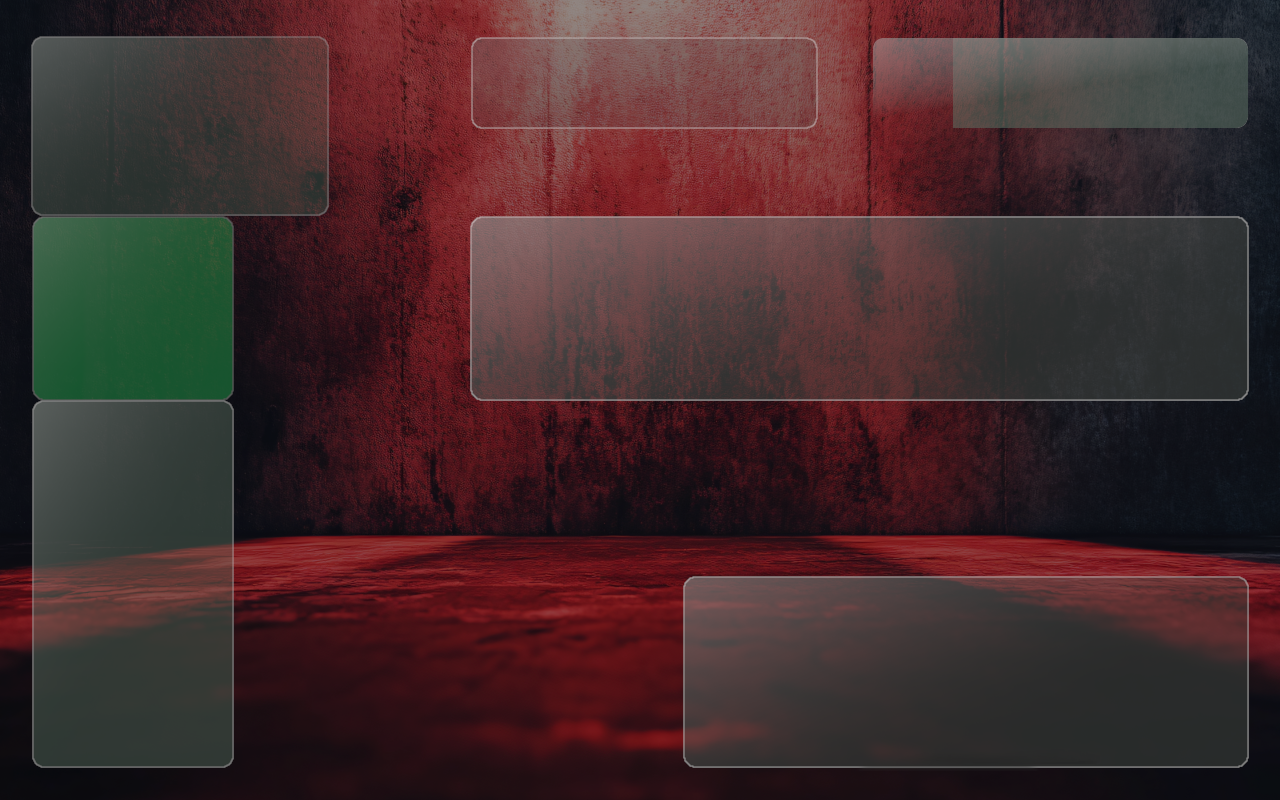
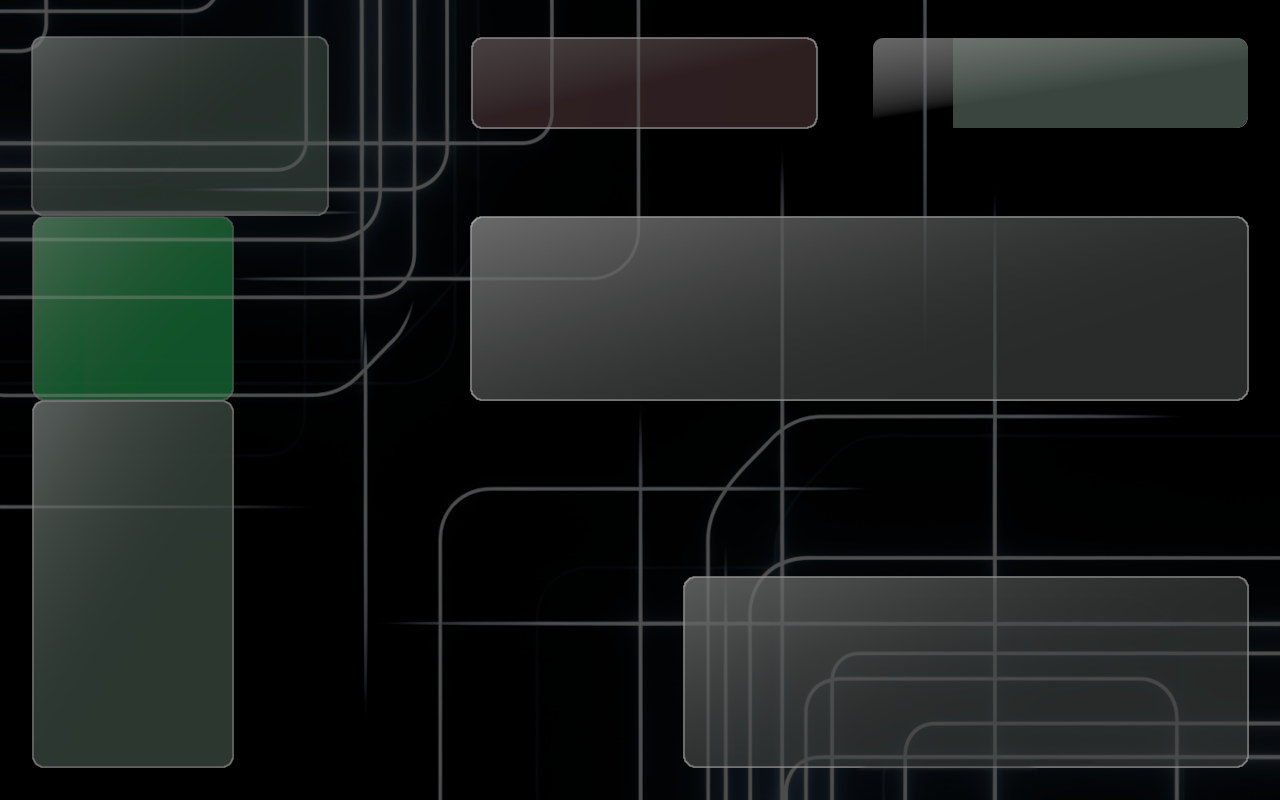
Für die Simulation (Fahr Hauptseite) habe ich weitere Hintergründe vorbereitet:
Diese kannst du für die Seite einstellen, wenn du auf "Seiten-Einstellungen" klickst und dort zum Hintergrund navigierst.
Viel Spaß beim ausprobieren :-)