Gast
FahrerPortal - Version 5.2025-12.1
© 2017 - 2025 by Brum. Alle Rechte vorbehalten.
© 2017 - 2025 by Brum. Alle Rechte vorbehalten.

ILG Telemetrie
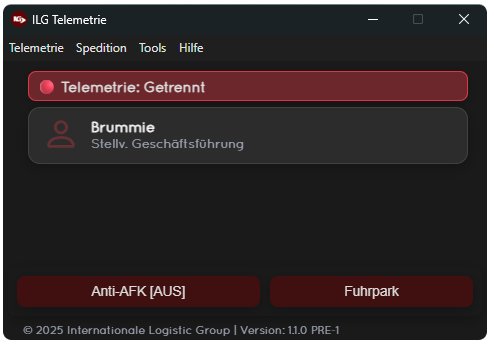
Ich freue mich, euch unsere eigene "ILG Telemetrie" vorzustellen.
Die Telemetrie ist ein eigenständiges Programm für Windows und zieht sich die Spieldaten ohne Umwege aus ETS2 oder dem ATS. Also ähnlich wie es bereits Trucky für uns erledigt; nur dass wir bei der eigenen Software einen besseren Einfluss haben, welche Daten wir erhalten.
Wozu das ganze, wenn wir doch schon Trucky nutzen?
Erstmal möchte ich mit eurer Hilfe einen Speditionsweiten-Test durchführen, ob unser Server überhaupt in der Lage ist, die wahnsinnig vielen Daten zu speichern.
Dazu muss man wissen, dass die Telemetrie jede Sekunde Live Daten an den Server sendet, sobald ein Auftrag gestartet wurde.
Was kann die ILG Telemetrie?
| Live Daten senden | Wie es der Name der Software bereits erahnen lässt, sendet diese für uns verwendbare Live Spieldaten - so können wir mit diesen später weiterarbeiten und ggf. das FahrerPortal oder selbst die Telemetrie weiter zu verbessern. Andere, persönliche Daten werden nicht übertragen! Einzig die Steam-ID sowie der Steam-Anzeigename, nicht der Steam_name werden zur Überprüfung an unseren Server gesendet. |
| Anti-AFK Funktion | Es wurde sich in der Vergangenheit von manch einem gewünscht; eine Anti-AFK Funktion. Mittlerweile ist dies zwar auch mit Trucky möglich, doch möchte ich die Software auch für alle zum möglichen "Hauptprogram" nutzbar machen - sofern gewünscht. |
| Kompakte Live Übersicht | Sobald ein Auftrag angenommen wurde, wird dieser in einer kompakten Übersicht direkt in der Telemetrie angezeigt; ähnlich wie es Trucky mit dem Overlay realisiert hat. |
| Fuhrpark Übersicht | Sofern du zugewiesene LKW hast, werden dir diese unter dem Menü "Fuhrpark" angezeigt. Die dortige Anzeige der LKW wird im Intervall von einer Minute aktualisiert und enthält den LKW Namen, Kennzeichen, derzeitiger Standort sowie natürlich das Bild. |
| Savegame-Editor [NEU] |
Ein kleiner Savegame-Editor hat es nun auch in die Telemetrie geschafft. Mit diesem könnt ihr: Vorausgesetzt ist, dass ihr den g_save_format 2 aktiviert habt. |
| Auto-Updater [NEU] |
Mit der nun neuen Version aktualisiert sich die Telemetrie selbstständig, sobald eine neue Version vorhanden ist. |
Wer kann die Telemetrie nutzen und ist diese Pflicht?
Zunächst: Die Telemetrie ist zum jetzigen Zeitpunkt kein Pflicht-Programm und die Verwendung ist freiwillig.
Unsere Software kann grundsätzlich jeder nutzen. Doch können nur ILG Mitglieder die Live-Daten der jeweiligen Aufträge an unseren Server übermitteln.
Installation / Verwendung der ILG Telemetrie
Hinweis: Solltest du die Telemetrie zum ersten mal installieren, achte bitte darauf, dass das Spiel (ETS/ATS) beendet ist.
1) Lade die aktuelle Anwendung (.exe) Datei als ZIP Archiv direkt im FahrerPortal runter => Zum Download
2) Entpacke das ZIP Archiv an den Ort deiner Wahl [WICHTIG❗]
3) Öffne die nun entpackte ilg telemetrie.exe
4) Es öffnet sich nun ein Dialog Fenster, um den Steam Ordner auszuwählen
4 a) Dort bitte den Installationsordner von Steam auswählen.
4 b) Euro Truck Simulator 2 Installationsordner auswählen

4 c) Sofern vorhanden, bitte jetzt den American Truck Simulator Installationsordner auswählen

Alle Pfade können später unter "Telemetrie > Einstellungen" geändert werden.
5) Klicke nun evtl. noch alle offenen Meldungen zur Telemetrie weg und starte die Telemetrie neu.
Dazu unter "Telemetrie" -> "Neustarten" auswählen, da diese sonst nur minimiert wird.
6) Fertig! Die Erst-Installation ist damit abgeschlossen!
Zukünftig entfallen natürlich diese Schritte und du kannst mit einem Klick die Anwendung starten.
Update der Telemetrie
Die Telemetrie aktualisiert sich selbstständig, sobald eine neue Version verfügbar ist.
Sollten noch weitere Anpassungen notwendig sein, wird dies in der Telemetrie eingeblendet.
Du hast die vorherige Telemetrie Version bereits genutzt?
Dann befolge bitte die folgenden Schritte, um eine reibungslose Installation / Aktualisierung auf deinem Computer zu ermöglichen:
1) Gehe in deinen Dokumente Ordner
2) Entferne dort den gesamten Ordner "ILG Telemetrie"
3) Entferne die bisherige ILG Telemetrie.exe - die wirst du nicht mehr benötigen.